Курс Таблицы Google → Разбор примера. Чеклисты и эмоции в Таблицах Google
В этот раз нарушена основная идея проекта Marketello — контент должен быть структурированным и максимально понятным. Исправляемся!
На Facebook хорошо разошлась таблица со связкой Чек-лист + emoji.
Было отправлено много ссылок на исходник, но также были вопросы как это работает.
В этой таблице не все используемые фишки видны невооруженным глазом, поэтому сейчас мы разберем каждый из шагов.
Фиксирование колонок и строк
Видим широкие границы. В случае, если эта таблица выйдет по контенту за рамки экрана вправо или вниз — первая строка и первая колонка, всё рано будут на видимом экране. Есть видео как зафиксировать колонки и строки.
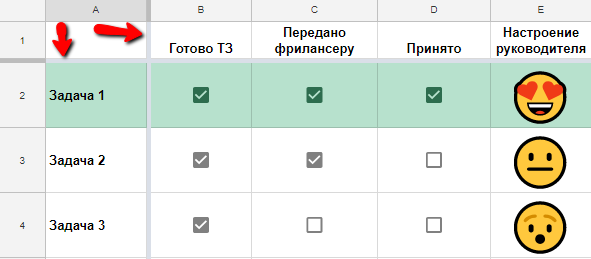
Если коротко:
Меню — Вид — Зафиксировать — 1 колонку
Меню — Вид — Зафиксировать — 1 строку
Добавление чекбокса в ячейку
Основные элементы управления в примере — ячейки с чекбоком(галочкой). Подробно разбираем эту опцию в видео Как сделать ячейки: календарь, список, чекбокс.
Если коротко:
Выбираем ячейку — Клик правой кнопкой — Валидация данных.
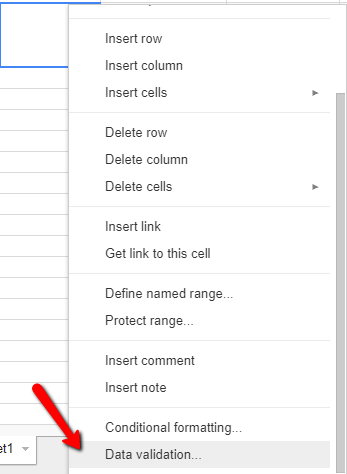
В выпадающем списке выбираем тип поля Checkbox.
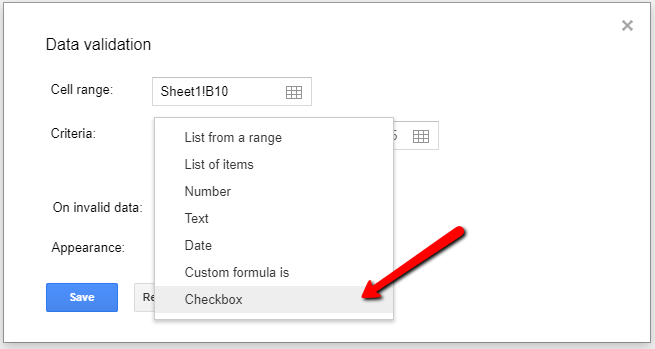
Нажимаем Сохранить.
Задать чекбоксу пользовательские значения
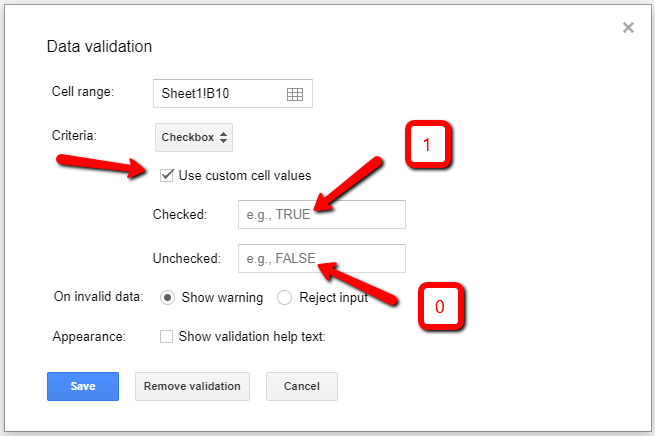
По-умолчанию, чекбокс будет иметь значения TRUE / FALSE.
Но есть возможность, переопределить их.
Забегая вперед, для вывода emoji будем использовать функцию IF, где удобнее будет считать сумму «выполненных шагов».
Переопределяем.
Выбираем ячейку — Клик правой кнопкой — Валидация данных.
В попапе ставим галочку «Произвольные значения» и задаем их.
Выводим emoji в зависимости от прогресса
Разбираем на примере ячейки E2.
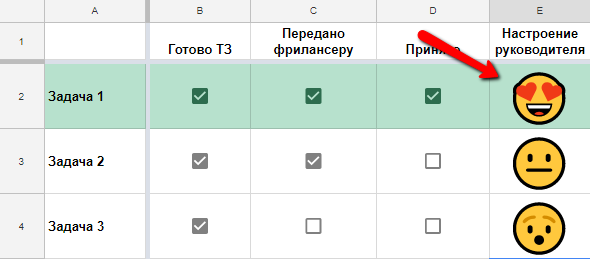
В ячейке формула:
=IF(SUM(B2:D2)=0,"",IF(SUM(B2:D2)=1,"😯",IF(SUM(B2:D2)=2,"😐",IF(SUM(B2:D2)=3,"😍"))))
Используется 2 функции:
IF(условие, если да, если нет)
То есть, в первом параметре мы передаем условие, например B2 = 1.
Во втором — результат, если условие будет верным: B2 будет равняться единице.
В третьем — результат, если условие будет неверным: B2 не будет равняться единице (больше, меньше, текста — неважно, главное что не равно 1).
SUM(ячейки/значения/диапазон)
В функцию можно вносить ссылки на ячейки, просто значения и диапазоны, разделяя запятыми, если хотим просуммировать несколько элементов.
Можно чередовать, например суммировать значения ячеек, с суммой значений диапазона. Тут ограничений нет.
Разбираем наш случай:
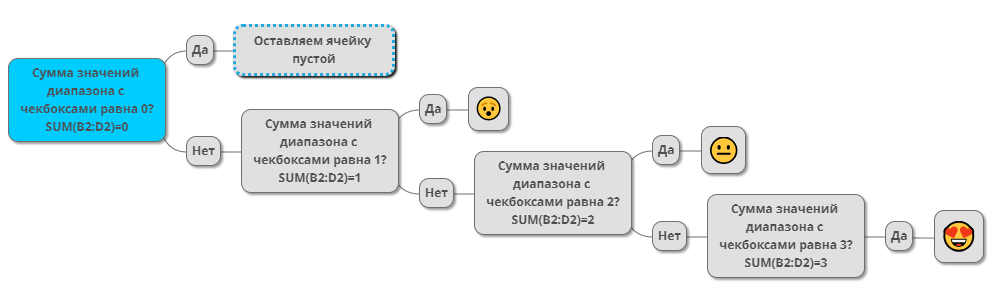
Тут основная мысль — IF можно вкладывать внутрь IF.
Если условие сработало или не сработало — внутри можно делать еще проверки через IF(условие, если да, если нет).
Больше эмоций!
Точнее, больше размер эмоций. В ячейках с emoji размер шрифта больше, чем в других ячейках. 🙂
Выделяем строку фоном, если процесс завершен
В нашем примере, если все 3 галочки проставлены — то строка заливается зеленым фоном.
Тут срабатывает Условное форматирование.
Выделяем все ячейки документа.
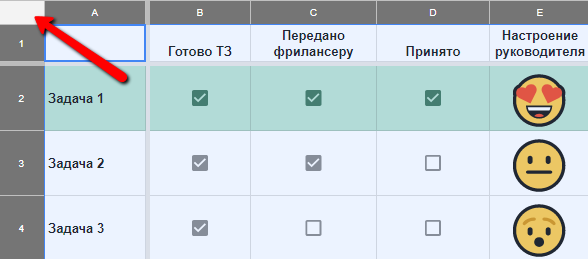
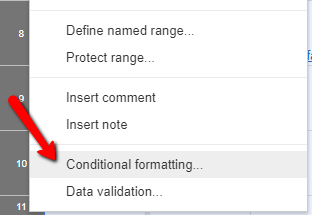
Правой кнопкой — Условное форматирование.
Задано такое условие.
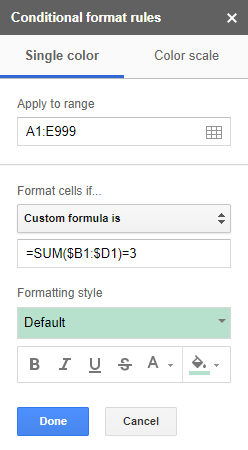
То есть, выбран пункт Форматировать ячейку, если Пользовательская формула =SUM($B1:$D1)=3.
Видим проверку на сумму значений диапазона с чекбоксами, если сумма равна 3, то форматирование включается.
Важный момент, чтобы выделилась вся строка, нужно использовать $ перед ссылкой на ячейку.
В нашем случае — диапазон, поэтому добавляем $ перед ссылками, которые обозначают размер диапазона.
Надеюсь этот разбор был полезен для вас!
Поделитесь с коллегами и подписывайтесь на YouTube-канал. 🚀